你可以定制自己的 Claude Code 了:改界面、拦住危险命令、逐步查看代码改动
原文链接: https://claude.dev/blog/getting-started-with-claude-code-mods/ 来源: Anthropic / Addy Osmani 发现于: 小互 · AI 解读站 · 2026/10/2 说明: 本文由 AIHot 自动聚合,并由 GLM 翻译为中文(保留全部代码与链接)
Claude Code 模组入门指南
从空文件夹开始构建你的第一个 Claude Code 模组,然后看看 API 还能做什么。
- 作者:Addy Osmani(技术团队成员)
- 发布时间:2026-10-01
- URL:https://claude.dev/blog/getting-started-with-claude-code-mods/
Claude Code 已经允许你更改很多行为:设置、权限规则、斜杠命令、技能和状态栏。模组更进一步。模组可以重写或替换 Claude Code 的行为,甚至可以绘制自定义 UI。在底层,模组是钩子(hooks),它们被打包在插件内。每个模组都是一个小的 JavaScript 或 TypeScript 模块,在你的会话中运行,并观察发生的每一个事件。
这使得模组能够将 Claude Code 适配到你的工作方式。你可以添加一个随时检查的读数,在你担心的命令前设置一道防护,或者构建一个你喜欢的审查视图来查看更改。
本指南从一个空文件夹构建一个模组:Token Weather,一个在提示符上方实时显示上下文窗口的预报。大约 80 行代码。然后它会介绍两个更大的模组:Blast Radius 和 Replay Theater,以展示 API 还能做什么。
视频(终端):Token Weather、Blast Radius 和 Replay Theater,在终端会话中依次展示 — 深色终端中三个演示之间的标题卡片:Token Weather 的色带从 18% 的 Clear 上升到 81% 的 Storm,Blast Radius 显示 rm -rf build 及其会删除的 9 个文件,Replay Theater 逐步演示将 greet 重命名为 welcome。
视频(桌面):Token Weather、Blast Radius 和 Replay Theater,在桌面版 Claude Code 中依次展示 — 浅色 Code 标签页中三个演示之间的标题卡片:Token Weather 的色带从 10% 的 Clear 上升到 77% 的 Storm,Blast Radius 卡片列出 rm -rf build 会删除的 9 个文件,Replay Theater 逐步演示将 greet 重命名为 welcome。
视频:Token Weather 的色带随着上下文窗口填充而变化:18% 的 Clear、67% 的 Showers、81% 的 Storm — 一行终端色带循环显示三种预报:Clear 的黄色太阳、Showers 的蓝色雨伞、Storm 的粉色闪电,每个都显示在 200k 中的 token 数量以及最近轮次的小型柱状图。
需要 Claude Code 2.1.287 或更高版本。 模组默认开启,无需额外启用。API 在不同版本之间可能发生变化。每次 Claude Code 加载模组时,它会将用于构建的类型声明写入模组的 .claude-plugin/types/ 文件夹,这些声明是你当前版本的权威依据。
模组的工作原理
模组是一个 Claude Code 插件,其行为位于 JavaScript 或 TypeScript 模块中:
- 文件夹是一个普通插件,包含
.claude-plugin/plugin.json清单文件。 hooks/hooks.json在modules下指定一个模块。- 该模块导出
register(on, options)。在其中,on(event, matcher?, hook)添加一个钩子。
每个钩子都具有相同的结构:
on("tool.call", { tool: "Bash" }, async ($, e, next) => {
  // $    模组 API:ui, session, state, store, fs, process, clock, http, tool, command, model, ...
  // e    此事件的输入,作为纯数据
  // next 将 e 传递给其他插件,然后传递给 Claude Code 自身的行为
  return next(e);
});
钩子形成一个链,类似于中间件。你的钩子运行后,next(e) 将事件传递给下一个插件,最后 Claude Code 执行它原本会执行的操作。钩子可以做三件事之一:
图示:一个事件依次经过你的钩子、其他插件、然后 Claude Code。每个都调用 next(e) 将其传递下去,结果再流回。一个直接回答的钩子会返回而不调用 next。
| 行为 | 方式 | 示例 |
|---|---|---|
| 观察 | const r = await next(e); /* 查看 */ return r |
记录每次文件编辑。每次轮次后获取一个读数。 |
| 重写 | return next({ ...e, command: safer }) |
改变链中其余部分看到的内容。 |
| 回答 | return { deny: "…" } 而不调用 next |
拒绝工具调用。自己提供命令或工具。 |
事件涵盖工具调用、提交的提示词、回合开始与结束、会话开始与结束、斜杠命令以及 ui.render:界面绘制的每一个部分。该模块在其自己的沙箱中运行,没有 DOM 也没有 Node,因此外部的一切都通过 $ 传递。
这与 settings hooks 的区别。 一个 settings hook 为每个事件运行一个 shell 命令,并通过 stdin 和 stdout 传递 JSON。而一个 mod 仅加载一次,并在会话中保持。它可以保持状态、绘制随事件更新而变化的 UI,并回调 Claude Code:打开面板、运行进程、注册斜杠命令或注册模型可调用的工具。
Claude Code 自身也使用它们。 Claude Code 的某些功能本身就是作为 mod 构建的,包括 AGENTS.md 支持和对话旁的 /diff 面板。它们的源码及测试位于公开的 anthropics/claude-code 仓库的 mods/ 目录下,因此你可以了解团队是如何构建它们的。
构建你的第一个 mod:Token Weather
Token Weather 在每个回合后读取上下文窗口的填充程度,并在提示词上方绘制一行:一个天气图标、百分比、窗口中已使用的 token、最近几个回合的小图表,以及上一回合新增的 token 数量。
| 已使用 | 预测 |
|---|---|
| 25% 以下 | ☀ 晴朗 |
| 25–49% | ☁ 多云 |
| 50–74% | ☂ 阵雨 |
| 75–89% | ☇ 暴风雨 |
| 90% 及以上 | ↯ 即将压缩 |
以下是在真实会话中的表现。每个回合读取更多文件,色带从 ☀ 晴朗填充到 ☂ 阵雨再到 ☇ 暴风雨:
视频(终端):Token Weather 在完整终端会话中经过三个回合:一个 200k 窗口中分别达到 18%、67%、81% — 一个深色终端窗口,每个回合要求 Claude 读取更多 Python 文件,同时提示词上方的色带从黄色晴朗变为蓝色阵雨再到粉色暴风雨。
视频(桌面):Token Weather 在桌面版 Claude Code 中经过三个回合:一个 200k 窗口中分别达到 10%、54%、77% — Claude 桌面应用的浅色 Code 标签页,每个回合要求 Claude 读取更多气象站服务的文件、日志和读数,然后是测试,同时提示框上方的色带从黄色晴朗变为蓝色阵雨再到粉色暴风雨。
捷径:让 Claude 来构建
你可以跳过以下六个步骤。Claude Code 知道如何编写 mod,因此你可以描述你想要的 mod,让它来完成工作。使用 claude 启动会话并粘贴以下提示词:
为我制作一个名为 token-weather 的 Claude Code mod:一个上下文窗口的实时预报,显示在提示词上方的色带中。

它应在一行中显示以下内容:
- 一个天气图标和文字,表示上下文窗口的填充程度:低于 25% ☀ 晴朗(黄色),25–49% ☁ 多云(青色),50–74% ☂ 阵雨(蓝色),75–89% ☇ 暴风雨(洋红色),90% 及以上 ↯ 即将压缩(红色)。
- 使用的百分比,然后是窗口中使用的 token,例如 "134.4k / 200k"。
- 一个最近 12 个回合的小图表,使用 ▁▂▃▄▅▆▇█ 绘制。
- 上一回合新增了多少,例如 "▲ +98.3k last turn"。

它应在每个回合后更新。
Claude 会询问一次是否启用当前会话的热重载。允许它,当 Claude 的回合结束时,色带就会出现在提示词上方。此后,每次更改都会在原地重新加载,因此你可以不断要求调整("将暴风雨的起始值改为 70%","在末尾添加美元成本"),并观察色带的变化。该 mod 仅在此会话中加载,其文件夹稍后会被清理,因此要保留它,请将文件夹复制出来并像任何插件一样安装(步骤 6)。
注意,提示词只描述了你希望看到的内容。你不需要了解 API 就能编写一个。Claude Code 内置的 mod 编写指南涵盖了如何操作:在哪里保持状态以使其在重载后仍能存活,如何使用 claude plugin validate 检查插件,以及要钩住哪些事件。更改 "它应显示以下内容" 这几行,它就是你的 mod,而不是我们的。
如果你更想先了解它是如何组合的,或者想检查Claude写了什么,请继续阅读。
步骤1:创建文件夹
检查你的 Claude Code 版本是否足够新:
claude --version # 2.1.287 或更新版本
创建如下目录结构:
token-weather/
├── .claude-plugin/
│   ├── plugin.json
│   └── types/            (Claude Code 加载 mod 时会写入)
├── hooks/
│   ├── hooks.json
│   └── token-weather.mjs
├── types/
│   └── index.d.ts        (步骤3中添加)
└── tests/
    └── token-weather.test.ts   (步骤5中添加)
.claude-plugin/plugin.json 是标准的插件清单:
{
  "name": "token-weather",
  "version": "0.1.0",
  "description": "在提示区域上方绘制上下文的实时预报。",
  "author": { "name": "You" }
}
hooks/hooks.json 指向模块。一个 mod 有且只有一个:
{
  "modules": ["./token-weather.mjs"]
}
步骤2:绘制一些内容
提示框正上方的区域是一个名为 AbovePrompt 的组件。Claude Code 本身不会在此区域绘制任何内容,因此它是很好的首个目标。挂接其 ui.render 事件并返回一个元素树:
// hooks/token-weather.mjs
export function register(on) {
  on("ui.render", { component: "AbovePrompt" }, ($, e, next) => {
    const { Box, Text } = $.ui.resolve(e);
    return Box({
      paddingX: 1,
      children: [Text({ color: "yellow", bold: true, children: "☀  Clear skies" })],
    });
  });
}
这些元素并非全局变量。$.ui.resolve(e) 返回当前绘制表面的构造函数,因为 Claude Code 所绘制的每个表面支持的组件略有不同。JSX 也可以使用,工厂函数为 h。
在加载了插件的情况下启动一个会话:
claude --plugin-dir ./token-weather
提示框上方会出现 "☀ Clear skies"。保持会话打开。该文件夹会被监听,因此每次保存都会就地重新加载模块,无需重启。这种快速的反馈循环正是编写 mod 的乐趣所在。
提示: 一旦掌握了模式,就可以像快捷方式那样描述下一个 mod 给 Claude。它会将插件写入一个文件夹,并在同一会话中热重载。
步骤3:读取真实数据并将其保存在 $.state 中
$.session.usage() 返回与状态行相同的数字。context.tokens 是上次回复所依据的输入 tokens,context.window 是模型的窗口大小,context.percent 则是前者与后者的比值。该调用是免费的:仅在请求 breakdown 时才会发送 token 计数请求。
在会话启动时以及每次对话轮次结束后读取数据:
on("session.start", async ($, e, next) => {
  const result = await next(e);
  await takeReading($);
  return result;
});

on("turn.complete", async ($, e, next) => {
  const result = await next(e);
  if (!e.agentId) {
    await takeReading($); // 仅主循环轮次,不包括子代理
  }
  return result;
});
两个钩子都先调用 next(e) 然后进行观察。两者都不会改变实际发生的行为。
历史数据应保存在哪里。 模块级的 let readings = [] 看起来是直观的选择,但热重载相当于全新加载:register 会再次运行,session.start 会再次触发,模块变量会重新开始。因此,将历史记录放入 $.state 中。它会在宿主中为整个会话保存命名的值,并且这些值能在重载后继续存在。
// 由宿主持有,因此该文件的热重载不会影响历史记录。
const readings = { plugin: "token-weather", key: "readings" };

async function takeReading($) {
  const { context } = await $.session.usage();
  if (!context?.window) return;
  const tokens = context.tokens ?? 0;
  const percent = context.percent ?? Math.round((tokens / context.window) * 100);
  const { value: history = [] } = await $.state.get(readings);
  await $.state.set(readings, [...history, { tokens, window: context.window, percent }].slice(-HISTORY));
}
状态值需要在插件的 类型合约 中声明,这是一个小的 .d.ts 文件,清单会指向它。添加 types/index.d.ts:
export type TokenWeatherReading = { tokens: number; window: number; percent: number };

declare module "claude-code" {
  interface PluginState {
    "token-weather": { readings: TokenWeatherReading[] };
  }
}
然后将 "types": "./types/index.d.ts" 添加到 plugin.json。如果跳过此步骤,claude plugin validate 会报错并指出修复方法:token-weather.readings is not declared: the manifest's types contract must name it in interface PluginState { … }。
作为回报,你可以免费获得重绘。在渲染钩子运行时进行的 $.state.get 会订阅该绘制,因此后续每次 $.state.set 都会重绘该条带。你永远不需要调用 $.ui.invalidate。
步骤 4:绘制预测
以下是整个模块:
// Token Weather:提示上方的上下文窗口实时预测。

const HISTORY = 12;
const BARS = "▁▂▃▄▅▆▇█";
const FORECAST = [
  { upTo: 25, icon: "☀", word: "晴朗", color: "yellow" },
  { upTo: 50, icon: "☁", word: "多云", color: "cyan" },
  { upTo: 75, icon: "☂", word: "阵雨", color: "blue" },
  { upTo: 90, icon: "☇", word: "暴风雨", color: "magenta" },
  { upTo: Infinity, icon: "↯", word: "即将压缩", color: "red" },
];

// 由宿主持有,因此历史记录在文件热重载后仍然存在。
const readings = { plugin: "token-weather", key: "readings" };

export function register(on) {
  on("session.start", async ($, e, next) => {
    const result = await next(e);
    await takeReading($);
    return result;
  });

  on("turn.complete", async ($, e, next) => {
    const result = await next(e);
    if (!e.agentId) {
      await takeReading($); // 仅主循环轮次,不包括子代理
    }
    return result;
  });

  on("ui.render", { component: "AbovePrompt" }, async ($, e, next) => {
    const { value: history = [] } = await $.state.get(readings);
    if (e.props.hasSurvey || history.length === 0) {
      return next(e);
    }
    const { Box, Text } = $.ui.resolve(e);
    return band(Box, Text, history, e.props.bodyColumns);
  });
}

async function takeReading($) {
  const { context } = await $.session.usage();
  if (!context?.window) return;
  const tokens = context.tokens ?? 0;
  const percent = context.percent ?? Math.round((tokens / context.window) * 100);
  const { value: history = [] } = await $.state.get(readings);
  await $.state.set(readings, [...history, { tokens, window: context.window, percent }].slice(-HISTORY));
}

function band(Box, Text, history, columns) {
  const now = history[history.length - 1];
  const f = FORECAST.find((b) => now.percent < b.upTo);
  const parts = [
    Text({ color: f.color, bold: true, children: `${f.icon}  ${f.word}` }),
    Text({ children: `  ${now.percent}% of context` }),
    Text({ dimColor: true, children: `  ${short(now.tokens)} / ${short(now.window)}` }),
  ];
  if (columns >= 60) {
    parts.push(Text({ dimColor: true, children: "   last turns " }));
    parts.push(Text({ color: f.color, children: sparkline(history) }));
    if (history.length > 1) {
      parts.push(Text({ dimColor: true, children: trend(history) }));
    }
  }
  return Box({ flexDirection: "row", paddingX: 1, children: parts });
}

function sparkline(history) {
  const top = Math.max(...history.map((r) => r.tokens), 1);
  return history.map((r) => BARS[Math.floor((r.tokens / top) * (BARS.length - 1))]).join("");
}

function trend(history) {
  const delta = history[history.length - 1].tokens - history[history.length - 2].tokens;
  if (delta === 0) return "  steady";
  return delta > 0 ? `  ▲ +${short(delta)} last turn` : `  ▼ ${short(-delta)} last turn`;
}

function short(n) {
  if (n >= 1_000_000) return `${+(n / 1_000_000).toFixed(1)}M`;
  if (n >= 1_000) return `${+(n / 1_000).toFixed(1)}k`;
  return String(n);
}
有三个细节值得复制到你自己的 mod 中:
- 组件的 props 位于
e.props上。hasSurvey告诉你一个调查想要这个条带,因此钩子通过next(e)让出。bodyColumns是条带的实际宽度,当面板停靠在记录旁边时,它比终端窄。根据它调整树的大小。只有e.component、e.surface、e.requestId和e.viewport位于e的顶层。 - 当没有内容可绘制时,直接传递。 返回
next(e)将条带交还给 Claude Code 和其他 mod。 - 使用单宽度符号,而不是 emoji。 ☀ ☁ ☂ ☇ ↯ 在每个终端字体中对齐。
保存文件后,正在运行的会话会自动加载它。经过几次读取大文件的轮次后,指示条从 Clear 变为 Showers 再到 Storm,就像本节开头记录的那样。
步骤 5:验证和测试
claude plugin validate 会像 Claude Code 一样读取 manifest 和模块的源代码,并报告模块钩子和调用的内容:
$ claude plugin validate ./token-weather
  > types ./types/index.d.ts declares state: token-weather.readings
  > ./token-weather.mjs hooks: session.start, turn.complete, ui.render{component=AbovePrompt}
  > ./token-weather.mjs calls: $.session.usage (via takeReading), $.state.get, $.state.set (via takeReading), $.ui.resolve
  > ./token-weather.mjs state writes: token-weather.readings
  > ./token-weather.mjs state reads: token-weather.readings
√ Validation passed
claude plugin test 会在真实的 Claude Code 运行时中运行插件的 *.test.ts 文件。测试通过 on 注册的钩子会在链中该 mod 之后运行,并桩化 Claude Code 会回答的内容,因此你可以精确控制 $.session.usage() 返回的内容:
// tests/token-weather.test.ts
import { describe, expect, test } from "claude-code/testing";

describe("token-weather", () => {
  test("指示条跟随上下文窗口", async ($, on) => {
    // 此处注册的钩子在 mod 之后运行,并桩化 Claude Code 会回答的内容。
    let tokens = 36_100;
    on("session.start", ($, e) => ({ cwd: e.cwd }));
    on("session.usage", () => ({
      value: { startedAt: 0, rateLimits: [], context: { tokens, window: 200_000, percent: Math.round(tokens / 2_000) } },
    }));
    on("turn.complete", () => ({ text: "" }));

    await $.session.start({ surface: "terminal", isInteractive: true, cwd: "/work" } as any);
    const ui = await $.ui.mount({
      plugin: "token-weather",
      surface: "terminal",
      component: "AbovePrompt",
      props: { hasSurvey: false, isWorking: false, maxRows: 10, bodyColumns: 120 },
    } as any);
    expect(await ui.find({ type: "Text", text: /Clear/ })).toBeDefined();

    tokens = 134_400;
    await $.turn.complete({ reason: "answer", answer: "ok", durationMs: 1 } as any);
    expect(await ui.find({ type: "Text", text: /Showers/ })).toBeDefined();
    expect(await ui.find({ type: "Text", text: /67% of context/ })).toBeDefined();
    expect(await ui.find({ type: "Text", text: /▲ \+98\.3k last turn/ })).toBeDefined();
    await ui.unmount();
  });
});
$ claude plugin test ./token-weather
(pass) token-weather > 指示条跟随上下文窗口
 1 pass
 0 fail
该测试还检查了步骤 3 中的重绘行为。指示条在 turn.complete 后更新,而 mod 从未请求重绘。
步骤 6:分享它
mod 是一种插件,因此它的发布方式相同。将其放入一个市场,市场可以简单到只是一个包含 .claude-plugin/marketplace.json 的文件夹:
{
  "name": "my-mods",
  "owner": { "name": "You" },
  "plugins": [{ "name": "token-weather", "source": "./token-weather" }]
}
claude plugin marketplace add ./my-mods
claude plugin install token-weather@my-mods --scope user
分享你的 mod
mod 是 Claude Code 插件,因此你可以像分享任何其他插件一样分享它,无需学习新内容。将 mod 放入一个包含市场文件的 GitHub 仓库中,该仓库就成为你的市场。任何人都可以从中安装,你可以通过普通推送进行更新。
在 Claude Code 中安装需要三个命令:
/plugin marketplace add your-org/my-mods
/plugin install token-weather@my-mods
/reload-plugins
重新加载后 mod 即启动。如果它没有显示,请重启 Claude Code。
mod 是在你的机器上 Claude Code 内部运行的代码,具有与 Claude Code 相同的访问权限,并且由其发布者(而非 Anthropic)编写。因此,安装 mod 的方式应与安装包一样:先阅读仓库,只从你信任的人那里安装。只有在你运行命令后,才会安装任何内容。
Claude 目录接受包含模组(mods)的插件,你可以通过 claude.ai/directory/manage 提交你自己的模组,这样其他人无需你的链接就能找到它。
另外两个模组
Token Weather 只负责监视和绘图。接下来的两个模组则会进入事件、打开窗格并接收输入。
Blast Radius:在运行前查看危险命令会更改什么
当 Claude 调用 Bash 执行 rm -rf、git reset --hard、git clean、强制推送或数据库迁移时,Blast Radius 会拦截该调用。它会计算出该命令会触及哪些内容,并打开一个带有 Proceed 和 Cancel 按钮的窗格。按下 2,Claude 会收到一条包含原因的拒绝信息。按下 1,命令会按原样执行。
视频(终端):Blast Radius 拦截 rm -rf build,并列出它将删除的 9 个文件(1.1 MB)。Cancel 拒绝执行;第二次尝试时,Proceed 执行了该命令。 — 一个深色终端,Claude 被要求删除 build 文件夹,一个带黄色边框的 Blast Radius 窗格显示了命令名称、列出了 build/ 下将被删除的文件,并提供了带编号的 Proceed 和 Cancel 选项。
视频(桌面):在桌面端,Blast Radius 拦截 rm -rf build,并列出它将删除的 9 个文件(498 KB)。Cancel 拒绝执行;第二次尝试时,Proceed 执行了该命令。 — Claude 桌面应用的浅色 Code 标签页,Claude 被要求清除旧的构建输出,一个带黄色边框的 Blast Radius 卡片显示了命令名称、列出了 build/ 下将被删除的文件,并提供了带编号的 Proceed 和 Cancel 选项。
它使用了三个钩子:针对 Bash 的 tool.call,以及针对 Pane 和 AbovePrompt 的 ui.render。其核心是上表中的“answer”动作:
on("tool.call", { tool: "Bash" }, async ($, e, next) => {
  const risk = classify(String(e.command ?? ""));
  if (risk === null) return next(e);                 // 其他一切正常执行

  const report = await measure($, risk, await $.session.cwd());  // git status, git clean -n, du, ...
  held = { command: e.command, risk, report, decision: null };
  const opened = await $.ui.open({ id: "blast-radius", title: "Blast Radius", focus: true });
  if (!opened.isPlaced) held.where = "band";         // 窗口太窄,无法显示窗格:在提示符上方绘制

  while (held.decision === null && !next.signal.aborted) {
    await $.process.run(["sleep", "0.25"]);          // $ 调用内部的时间不计入钩子的时间限制
  }
  if (held.decision === "proceed") return next(e);   // 让它执行
  return { deny: `Blast Radius held this command: the user pressed Cancel. It would have: ${report.summary}.` };
});
它教会我们:
- 使用
$.process.run进行试运行。 报告来自工具自身的命令:git status --porcelain、git clean -n、git log HEAD..origin/main、showmigrations。参数以 argv 数组的形式传入,因此路径中的任何内容都不会作为 Shell 代码执行。 - 拦截调用。 每次分发时,钩子拥有 10 秒的自有时间,但在
$调用内部等待的时间不计入。循环会通过短暂的sleep进程等待,直到某个按钮的onPress设置了决策;当next.signal中止(你按下了 Esc 键)时,它会放弃。 - 带热键的按钮。
Button({ label: "Proceed", hotkey: "1", onPress })可通过点击、Tab 键+回车键或数字键触发。 - 降级到 band。 当终端足够宽时,终端会在对话记录旁边停靠一个窗格。当
$.ui.open返回isPlaced: false时,相同的报告会在提示符上方绘制:
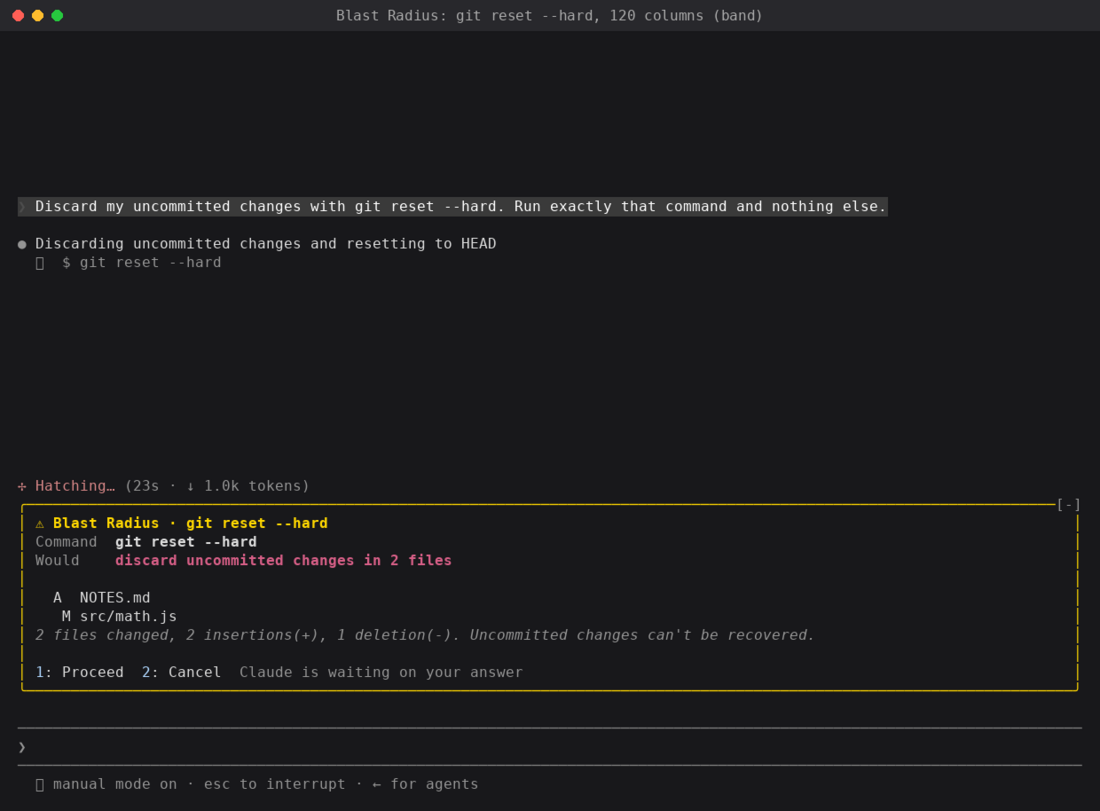
在 120 列宽下,Blast Radius 在提示符上方的 band 中绘制其针对 git reset --hard 的报告
这是一个安全网,而非权限系统。它读取命令文本,因此 $(…)、别名以及调用 rm 的脚本都能绕过它。如需硬性阻止,请使用权限规则。
Replay Theater:逐步回放上一轮的编辑
当一轮运行时,Replay Theater 会记录每一次 Edit 和 Write 调用:文件、编辑前后的文本。当轮次结束时,提示符上方会出现一个提示。按下 r(或输入 /replay),一个面板会逐步展示每次编辑的差异,并附带编号步骤条以及 Prev、Next 和 Close 按钮。
视频(终端):Replay Theater:在 3 个文件中进行 5 次编辑的重命名后,提示符上方出现提示,然后面板中逐步展示步骤 1 到 5 — 一个深色终端转录,显示将 greet 重命名为 welcome 的红色和绿色差异,提示符上方有一个洋红色 Replay 提示,然后是一个洋红色边框的面板,逐步展示每次编辑的差异,带有 Prev、Next 和 Close 按钮。
视频(桌面):桌面版 Replay Theater:在 4 个文件中进行 6 次编辑的重命名后,提示符上方出现提示,然后面板中逐步展示步骤 1 到 6 — Claude 桌面应用的浅色 Code 标签页,Claude 在四个文件中将 greet 重命名为 welcome,提示框上方出现一个洋红色 Replay 提示和一个 Replay 按钮,然后是一个洋红色边框的面板,逐步展示每次编辑的差异,带有 Prev、Next 和 Close 按钮。
它从不阻止或修改编辑。它只是观察:
on("tool.call", async ($, e, next) => {
  if (EDIT_TOOLS.has(e.tool)) state.pending.push(...(await stepsFor($, e)));  // old/new text → diff
  return next(e);                                                              // the edit runs untouched
});

on("turn.start", ($, e, next) => { if (!e.agentId) state.pending = []; return next(e); });

on("turn.complete", async ($, e, next) => {
  const r = await next(e);
  if (!e.agentId && state.pending.length) state.replay = state.pending;       // one replay per turn
  return r;
});

on("session.start", async ($, e, next) => {
  const r = await next(e);
  await $.command.register({ name: "replay", description: "Step through the last turn's file edits" });
  return r;
});
on("command.run", { command: "replay" }, async ($, e) => ({ text: (await openReplay($)) ? "Replaying" : "No edits" }));
它教会我们:
- 配对事件。
turn.start和turn.complete将编辑限定为每轮一次回放,而e.agentId确保子代理的轮次不参与分组。 - 注册斜杠命令。 在
session.start中使用$.command.register,然后在command.run上响应它。 - 读取文件。 对于 Write 操作,
$.fs.read在写入生效前获取旧内容,因此差异是真实的。 - 放置位置是界面的职责。 在全屏模式下,面板停靠在右侧。在 80 列宽度下,它以内联方式在提示符上方打开。无论哪种方式,mod 都绘制相同的树。
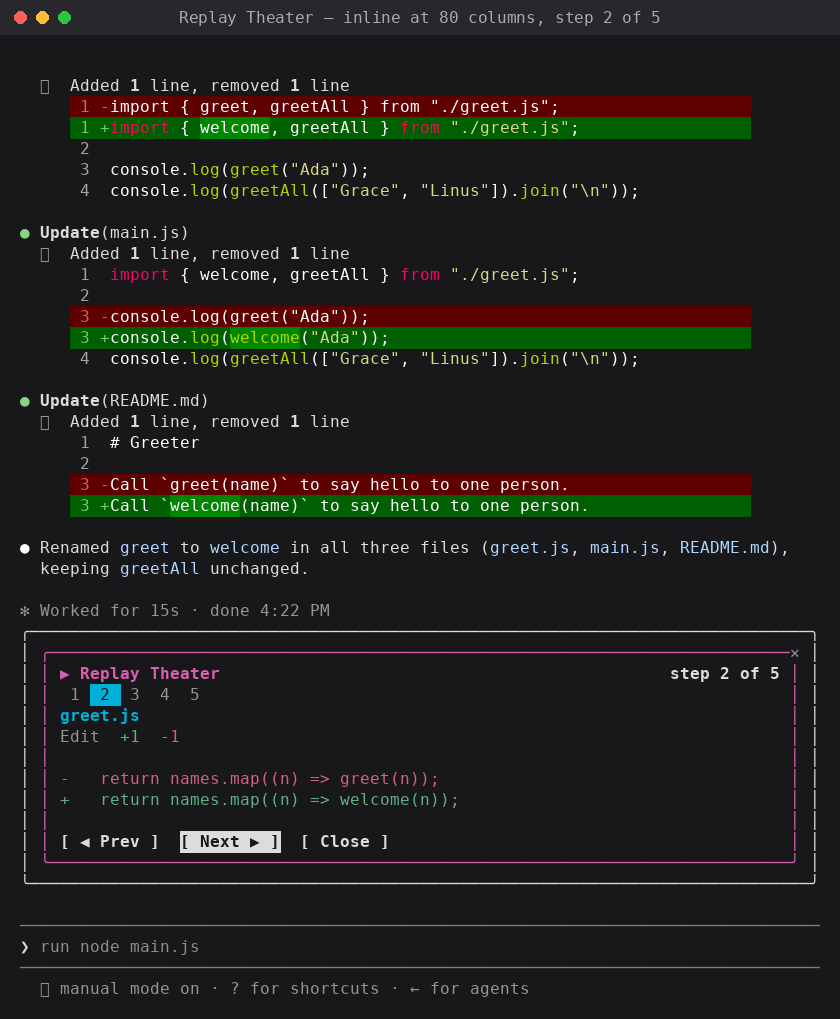
80 列宽度下的 Replay Theater,以内联方式绘制在提示符上方
值得养成的四个习惯
- 依赖 Claude Code 为你编写的类型。 每次加载你的 mod 时,Claude Code 都会将你的构建声明写入 mod 的
.claude-plugin/types/文件夹,因此你的编辑器和tsc -p无需额外步骤即可正常工作。它们是每个事件、$上的每个方法以及每个元素属性的参考。 - 从
e.props读取属性。hasSurvey、bodyColumns等属性都位于此处,而不是e本身。 - 为热重载做好准备。 每次保存都会再次运行
register和session.start,因此请将数据保存在$.state中,而不是模块变量中。 - 当绘图不显示时,读取日志。 运行
claude --debug,查找提示某个钩子返回了无法验证的树的日志行。
你将 mod 什么?
这里的三个 mod 各源于一个问题:我的上下文有多满?、这个命令将要删除什么?以及Claude 刚刚改变了什么? 你的问题会不同,而这正是关键所在。以下是一些可以开始的思路:
- 来自
$.session.usage()的成本或速率限制仪表,以$.ui.status作为状态行 - 一个
prompt.submit钩子,为每个提示添加你团队的约定 - 一个列出 Claude 本次会话所读取文件的窗格,作为它所看到内容的实时地图
- 一个专注计时器,当长时间轮次结束时通过
$.ui.toast发送提示 - 一个针对你的技术栈调优的
tool.call防护,例如生产环境的 kubectl 上下文或terraform apply
分享你构建的作品
你做了一个现在每天都使用的 mod 吗?在 X 或 LinkedIn 上发布它,附上 GIF 或运行中的截图,这样其他开发者就能看到可能实现的功能。将插件放到市场上(分享你的 mod)并附上链接,这样任何喜欢它的人都可以通过三条命令安装。