如何用 AI 进行视频二次编辑与处理的使用指南:对局部画面、动作、光影和画质进行定向重塑
原文链接: https://higgsfield.ai/blog/how-to-edit-videos-with-ai 来源: higgsfield.ai 发现于: 小互 · AI 解读站 · 2026/10/25 说明: 本文由 AIHot 自动聚合,并由 GLM 翻译为中文(保留全部代码与链接)
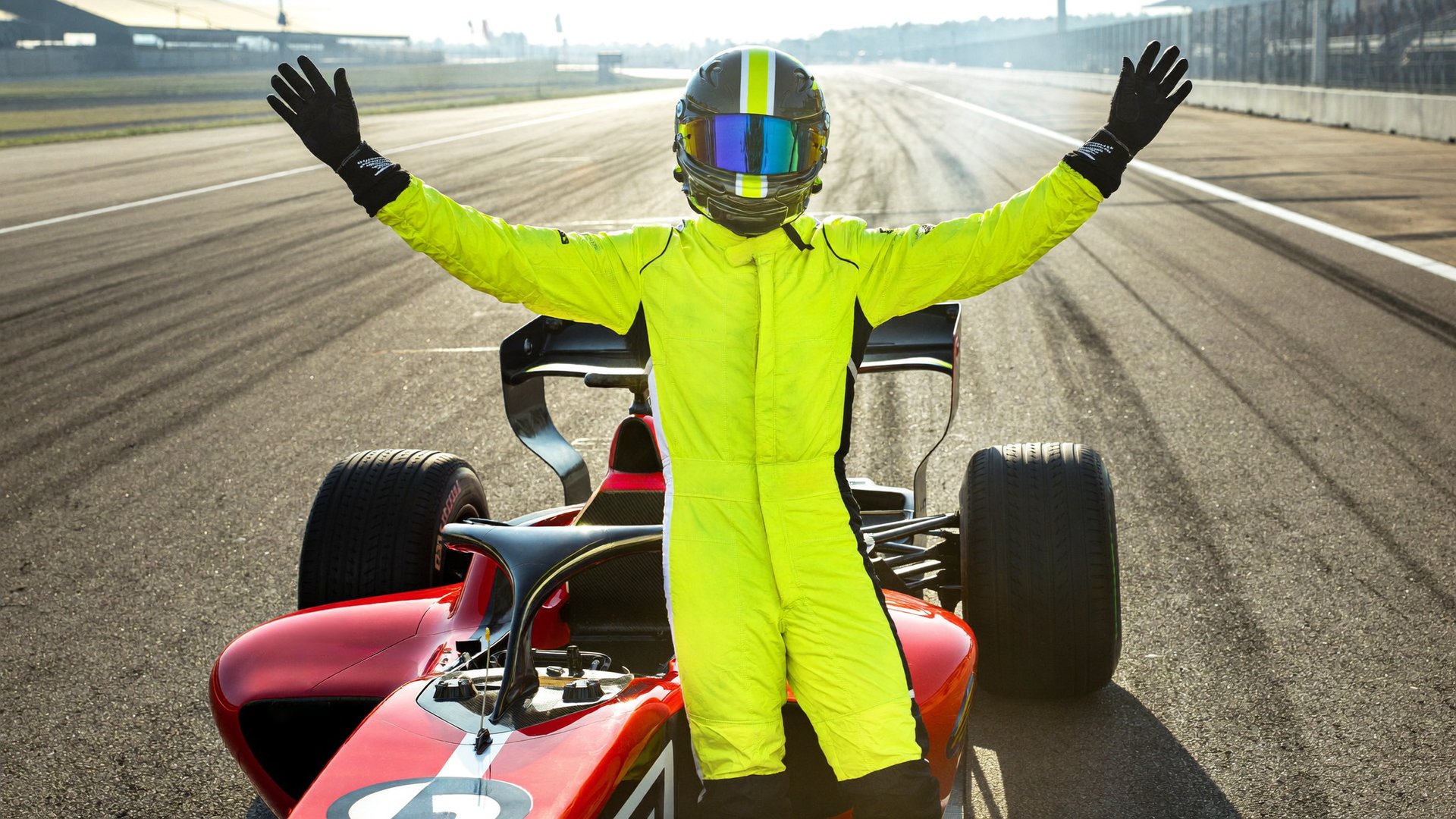
用 AI 编辑视频的方法是:上传素材、选择工具,然后通过 prompt、参考或设置来引导修改。在 Higgsfield 上,你可以对自己的实拍素材或 AI 生成的片段进行 motion 迁移、更改灯光和背景、调整构图以及提升分辨率。本指南说明了哪个工具适合哪类任务,并完整演示了一个工作流,包括每个步骤的花费。
TL;DR
- 更改某个元素、角色或产品: Genjutsu 或 Seedance 2.5 Edit。
- 将 motion 从一个视频迁移到另一个视频: Genjutsu(Motion Transfer)。
- 更改灯光: Relight。
- 移除背景: Remove Background。
- 延长片段: Cinema Studio 4.0 中的 Extend Video。
- 更改格式以适配其他渠道: Reframe。
- 提升分辨率或使 motion 更流畅: FLUX.3 Upscale 和 FPS Boost。
用 AI 可以更改视频中的哪些内容?
AI 可以对已完成的片段进行编辑:替换角色、产品或服装,更改灯光,或替换、移除背景。它还可以从另一个视频迁移 motion,或延长场景。其他工具可以调整宽高比、提升分辨率或提高帧率。每项都是独立的操作,因此一个片段可以依次经过多个操作。
当问题只是单一缺陷(例如背景抢眼,或片段过早结束)时,通常一个操作就足够了。当要构建一个完整作品时,则会按顺序应用多个操作,例如先迁移 motion,然后对结果进行 reframe,最后再 upscale。Upscale 放在最后进行,即片段内容确定之后再做,这样 credits 就不会浪费在即将被修改的版本上。
如何在 Higgsfield 上编辑视频?
Higgsfield 是一个 AI 原生创作套件,拥有 35+ 个模型和工具。其中三个选项覆盖了视频转换、针对性编辑和 upscale:
- Higgsfield Genjutsu 是一个 video-to-video 工具,用于更改已有的片段,无论是实拍素材还是生成的视频。Motion Transfer 使用一段 4 到 30 秒的参考视频来引导新场景中的运动。Objects swap 会替换选定的元素(例如角色、服装或产品),同时尽量保留镜头的其余部分。
- Seedance 2.5 Edit 让你可以通过文本 prompt 修改已有片段,或使用 Draw to Edit 标记想要更改的区域。
- FLUX.3 Upscale 可将视频提升到 1080p、2K 或 4K,并确保 motion 与音频保持同步。精确(precise)模式贴近原始素材,创意(creative)模式则添加细节,并接受可选的 prompt 来引导效果。
Higgsfield 还为工作流的其他环节提供了专注工具:
| 工具 | 功能 | 适用场景 |
|---|---|---|
| Extend Video | 在 Cinema Studio 4.0 中向前或向后延续片段,构建最长 30 秒的场景 | 某个 take 结束得太早,或需要 lead-in 或更长的镜头 |
| Reframe | 更改视频的宽高比,例如 9:16、1:1 或 16:9 | 需要将同一片段用于其他渠道 |
| Remove Background | 将 MP4 或 MOV 片段中的主体与背景分离 | 合成时需要干净的抠像 |
| Relight | 使用预设(Auto、Silhouette、Practicals、Window、Overhead fall、Contre jour、Soft cross)或自定义模式更改灯光 | 镜头中的光线与预期的氛围不符 |
| SDR to HDR | 将标准动态范围视频转换为 HDR | 素材需要 HDR 输出,以用于 HDR 工作流或显示设备 |
| FPS Boost | 通过帧插值提高帧率,使 motion 更流畅 | 片段看起来卡顿 |
| Depth Map | 从视频创建 depth map | 需要深度信息来隔离场景的某些部分,或基于距离应用效果 |
Extend 只增加时长,不会改变画面区域,因此更改画面形状应使用 Reframe。
完整工作流程:分步指南
本示例使用 Higgsfield Genjutsu,这是一款 video-to-video 工具,用于修改已有的视频片段。
步骤 1:上传你的视频。 打开 Higgsfield Genjutsu,选择 Motion Transfer 将视频中的运动应用到新角色或新场景上,或选择 Object Swap 替换特定角色、产品或服装。然后上传你的源视频。
步骤 2:添加参考图。 上传你想使用的角色、产品、服装或场景的图片。选择能够清晰展示你希望出现在结果中的细节的参考图。
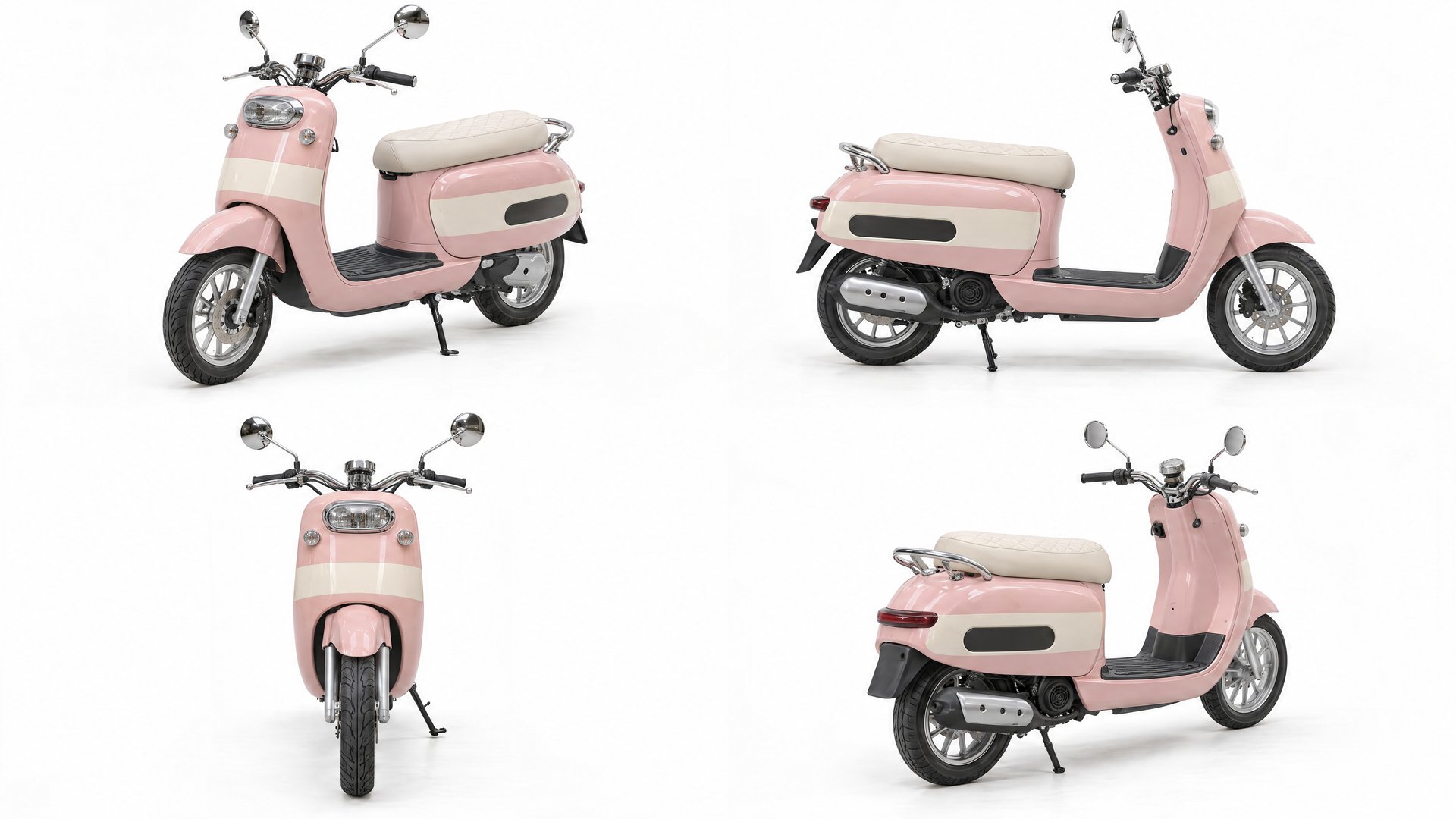
步骤 3:生成并检查。 如有需要,添加简短描述,然后生成视频。将其与源片段和参考图进行对比,检查所要求的修改、运动效果和视觉一致性。
步骤 4:进行可选调整。 如有需要,使用 Upscale 提升视频质量,使用 Reframe 更改宽高比,使用 Relight 调整光照,或使用其他编辑工具优化结果。
步骤 5:检查并导出。 完整观看视频片段,检查是否存在视觉问题,并确认构图和编辑效果正确。下载完成的视频。
Higgsfield 的视频编辑工具费用是多少?
Credit 费用因工具、视频长度、分辨率和设置而异。下表显示了每个工具的示例费用。开始之前请查看显示的 credit 费用。
| 工具 | 示例设置 | Credits | 大致费用 |
|---|---|---|---|
| Higgsfield Genjutsu | 15 秒,720p | 105 | $5.15 |
| Higgsfield Genjutsu Lite | 15 秒,720p | 32 | $1.57 |
| Extend Video | +5 秒,720p | 35 | $1.72 |
| Reframe | 15 秒,720p | 71 | $3.48 |
| Remove Background | 15 秒,720p | 3.94 | $0.19 |
| Relight | 15 秒,720p | 42 | $2.06 |
| SDR to HDR | 15 秒,720p | 43 | $2.11 |
| FPS Boost | 15 秒,720p | 58 | $2.84 |
| Depth Map | 15 秒,720p | 21 | $1.03 |
| FLUX.3 Upscale | 15 秒,720p | 14 | $0.69 |
美元费用按 Higgsfield Plus 的费率(1,000 credits 售价 $49)计算,并四舍五入到最接近的美分。每次操作单独计费,额外的尝试会增加总费用。
用 AI 编辑视频时如何获得更好的效果?
- 清晰的参考图。 从多个角度拍摄的角色清晰图片,能给模型提供更多可用信息。
- 动作明显的运动视频。 身体完整可见、动作易于跟随的片段,比拥挤或模糊的片段迁移效果更好。
- 对修改的精确描述。 明确指出什么应该改变、什么应该保持不变,例如“温暖的傍晚光线,角色和背景保持不变”,能得到更清晰的结果。
- 每次只改一个元素。 如果结果看起来不对,每次只更改一个输入:prompt、参考图或设置。这样更容易识别什么能改善结果。
- 每个阶段之后都进行检查。 问题在其出现的阶段更容易修复,而不是在更多编辑叠加之后。
- Upscale 放在最后。 在片段内容确定之后再运行 upscale。
- 使用可编辑和可发布的素材。 确保你拥有所需的权利以及预期用途所需的必要许可。
如何用 AI 编辑视频(完整指南)
还有其他疑问吗?
上传片段,选择一个编辑模型(如 Seedance 2.5 Edit),并描述什么应该改变、什么应该保持不变。例如:“移除背景中的人物。保持主角、镜头运动和光照不变。”在工具支持的地方使用清晰、一致的参考图。将每个结果与原始图片进行对比,在继续之前检查面部、发型、服装和身体比例。形状、大小或视角的差异可能会使替换变得困难,尤其是当手遮挡产品或产品快速移动时。尝试使用与原始观看角度一致且能清晰展示产品的参考图。将请求缩小到单一修改,并明确指出应保持不变的元素。如果工具支持区域选择,标记你想编辑的区域。从原始片段重新开始,以避免将不需要的修改带入下一个版本。增强处理可能会改善画面外观,但无法可靠地恢复从未被捕捉到的细节。面部、文字和精细纹理可能会被不准确地重建,因此请仔细检查。先以正常速度观看,然后检查快速运动、剪辑切换以及手或物体穿过主体的时刻。注意面部闪烁、产品细节变化、边缘不稳定以及背景变化。
来自 Higgsfield
探索更多
查看全部指南如何在已完成的 AI 视频中更改单个元素而无需重新生成10 分钟 · 2026年9月16日指南视频重打光与调色板:Higgsfield 上的两款独立编辑工具10 分钟 · 2026年8月20日指南AI 视频修复:如何将旧素材增强并恢复至高质量10 分钟 · 2026年9月3日指南如何使用 Higgsfield Upscale 提升旧视频画质?6 分钟 · 2025年10月15日指南让回忆永存:使用 Higgsfield Upscale 提升旧视频画质作者 Mariam Barova7 分钟 · 2025年10月14日专栏一文了解 Higgsfield Genjutsu:工作原理与功能亮点10 分钟 · 2026年8月31日